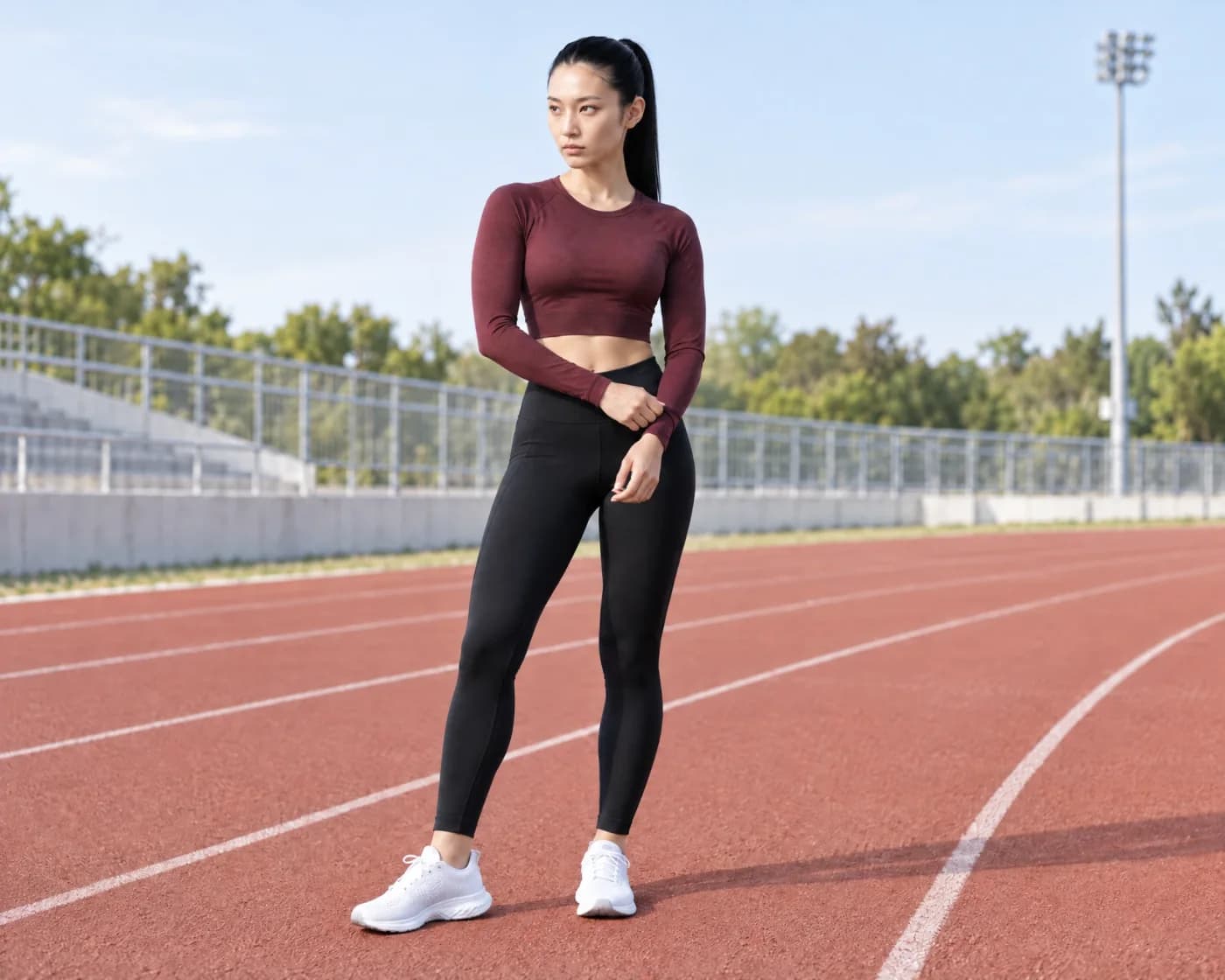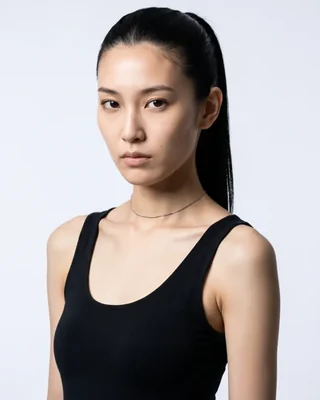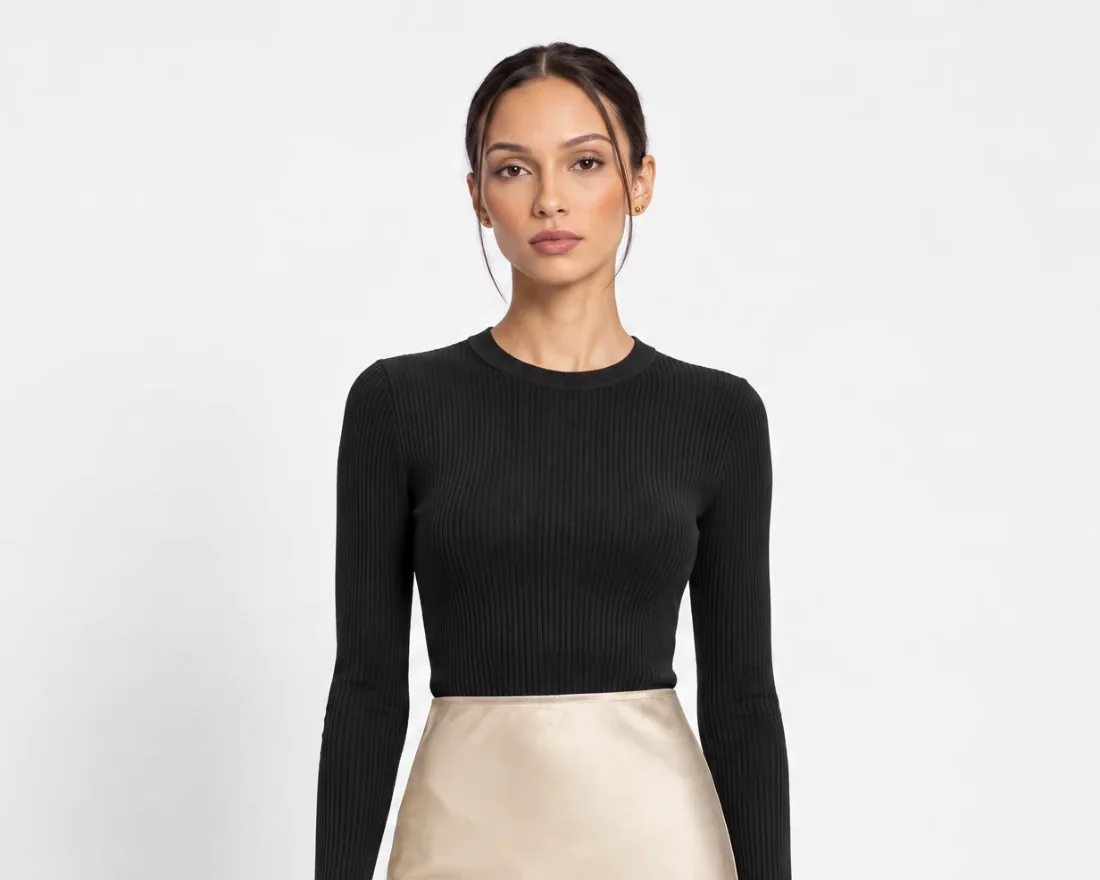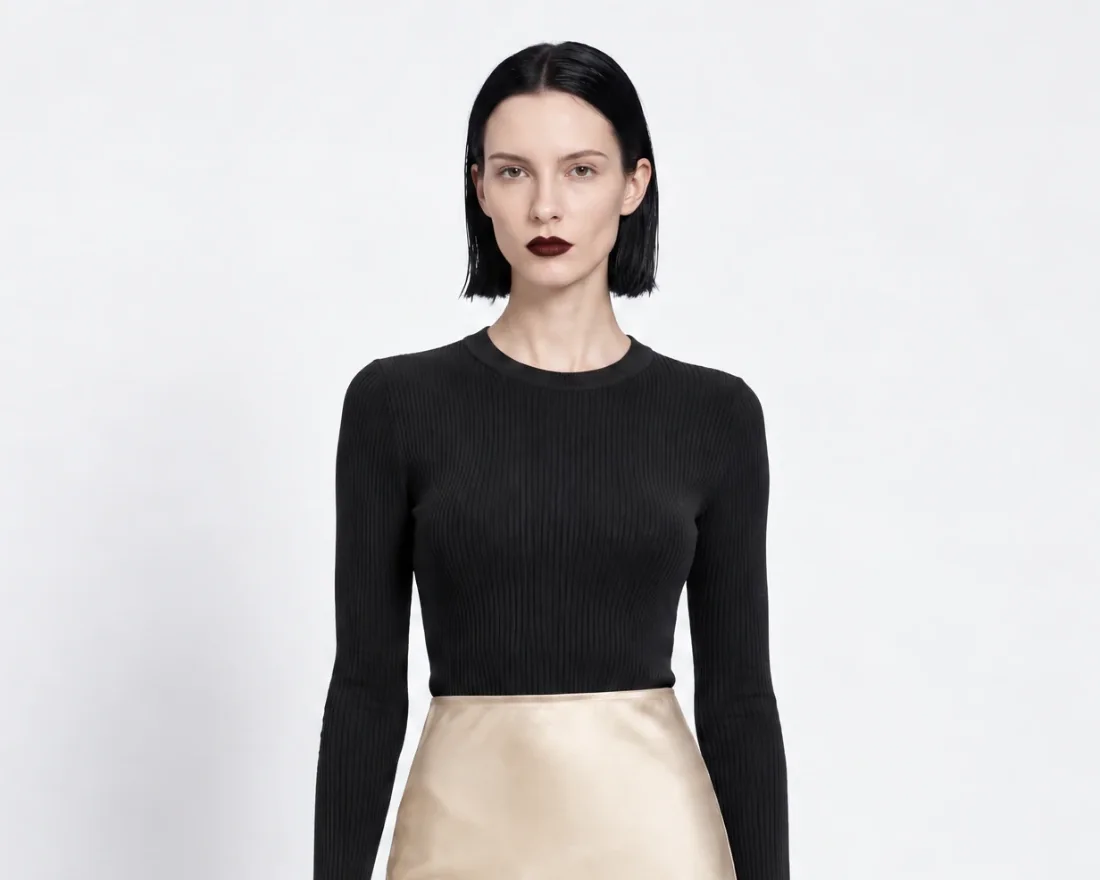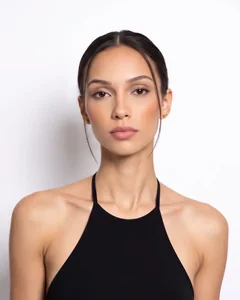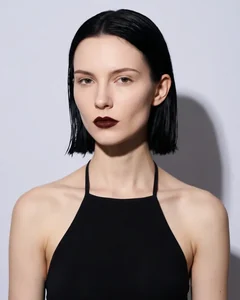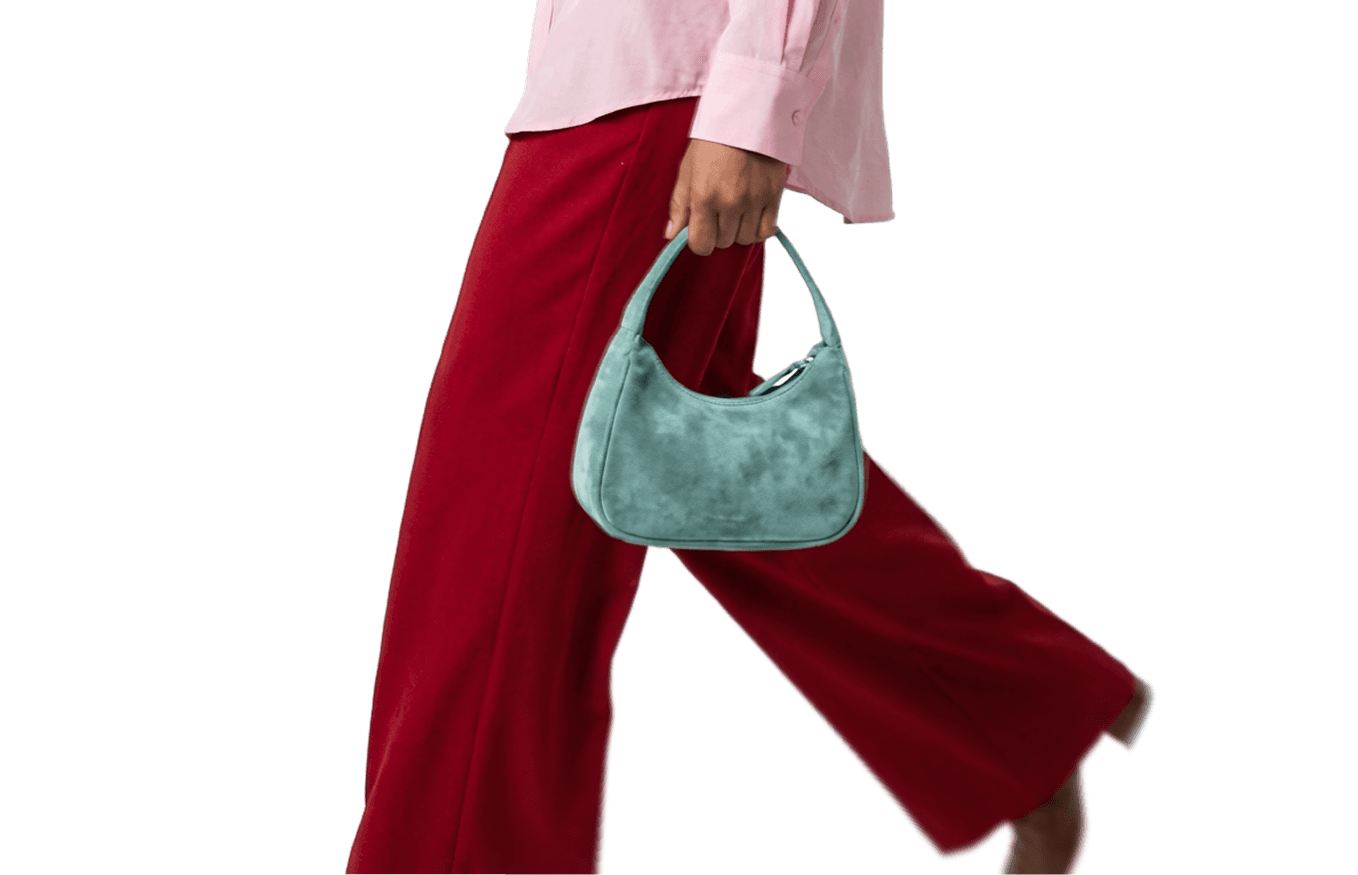


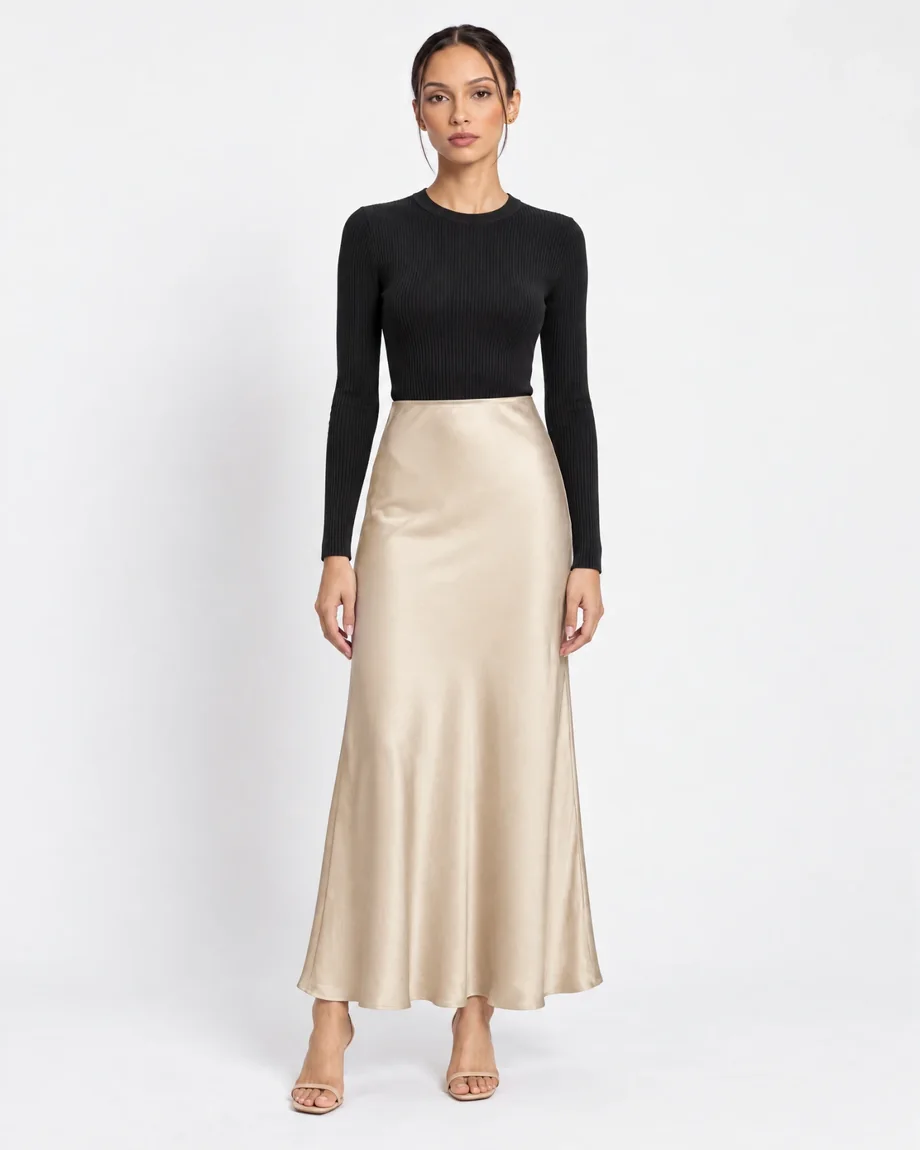
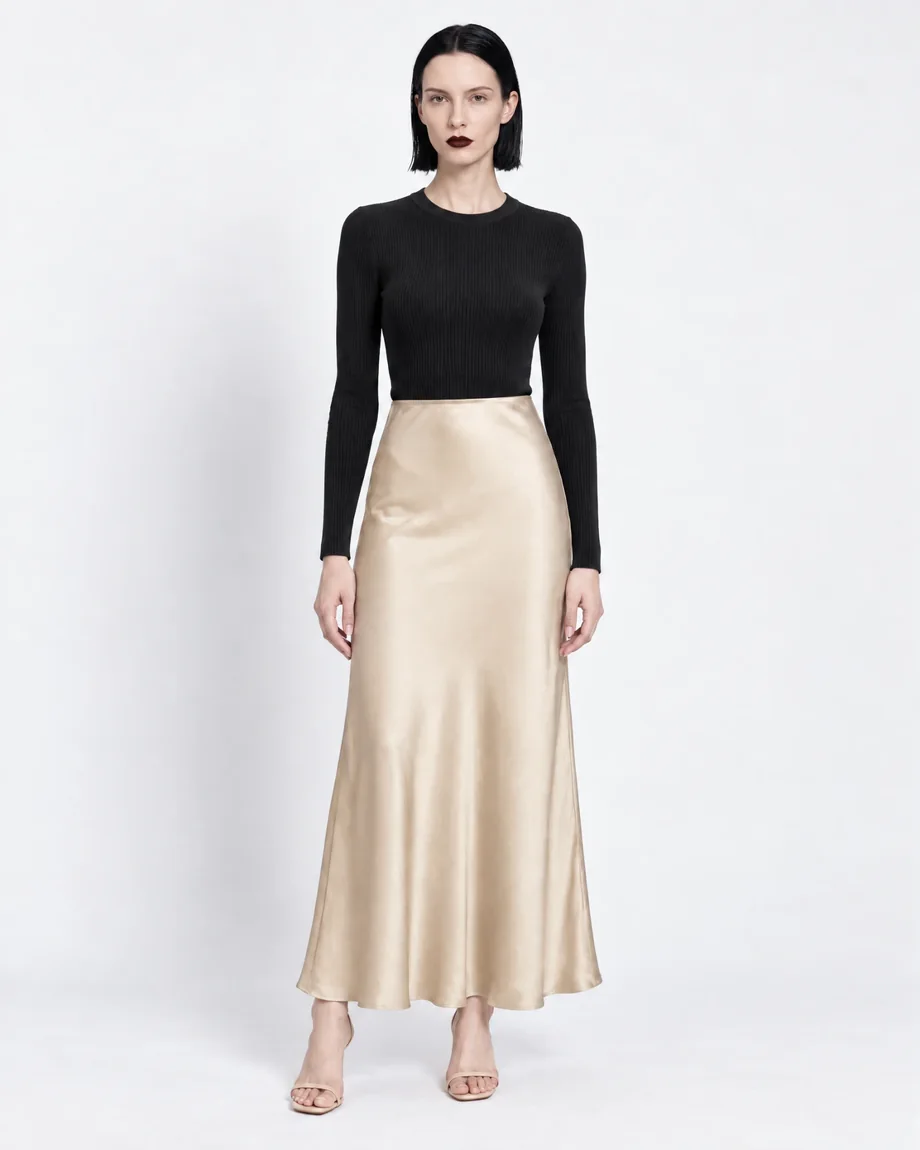
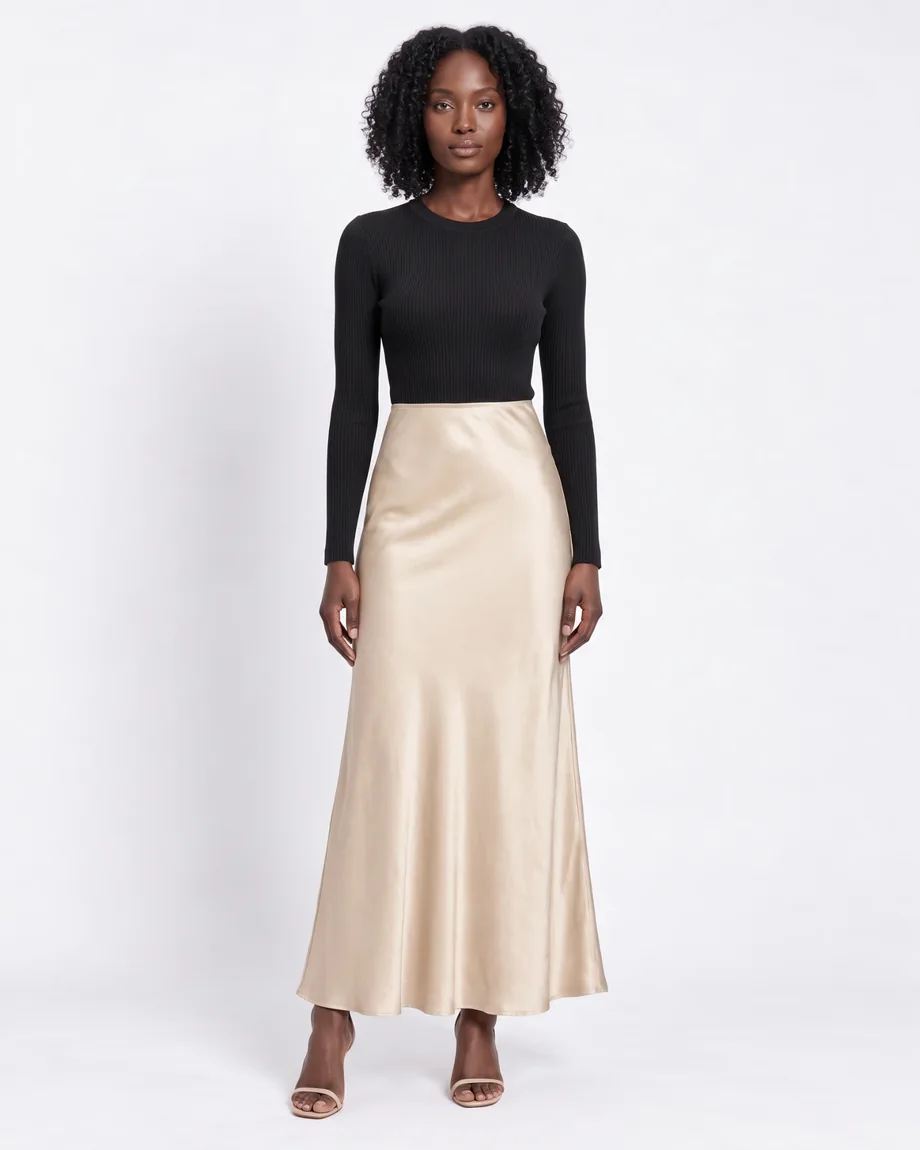
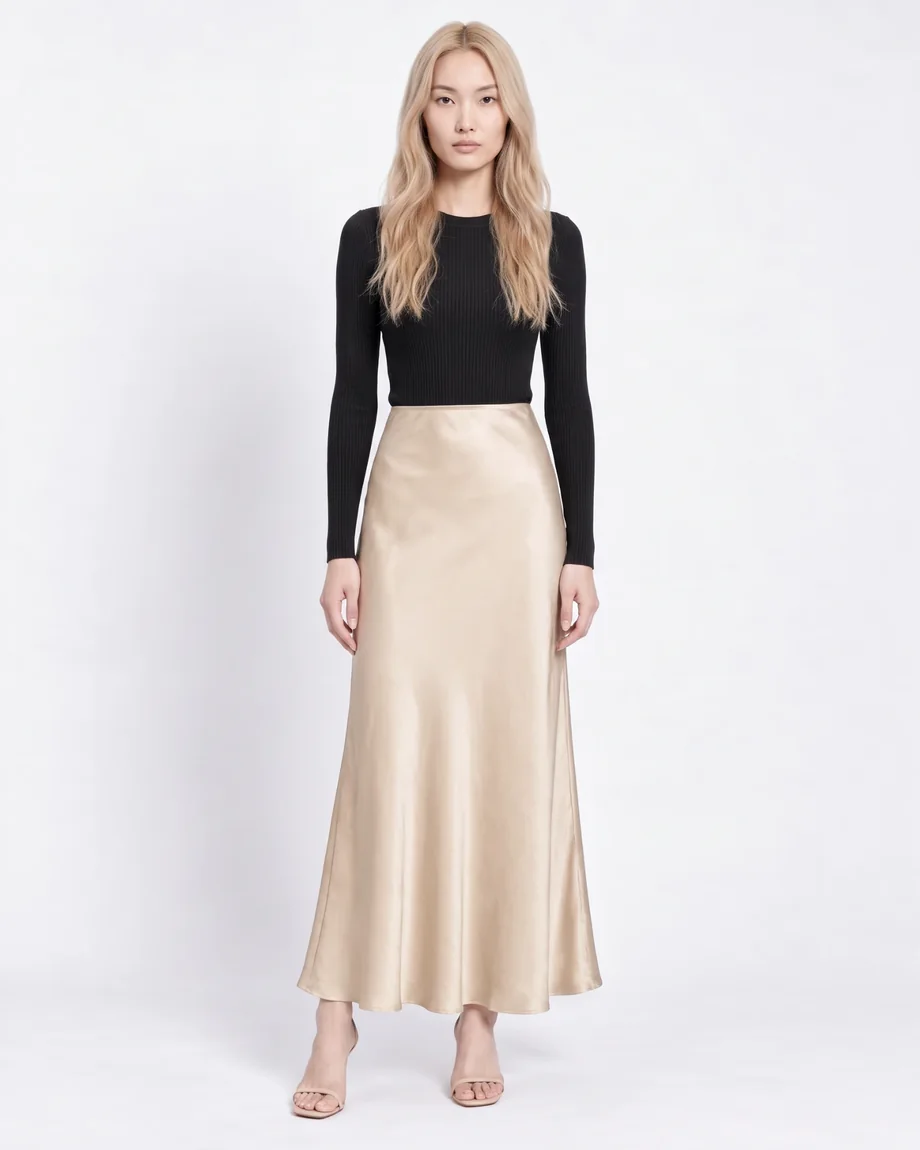
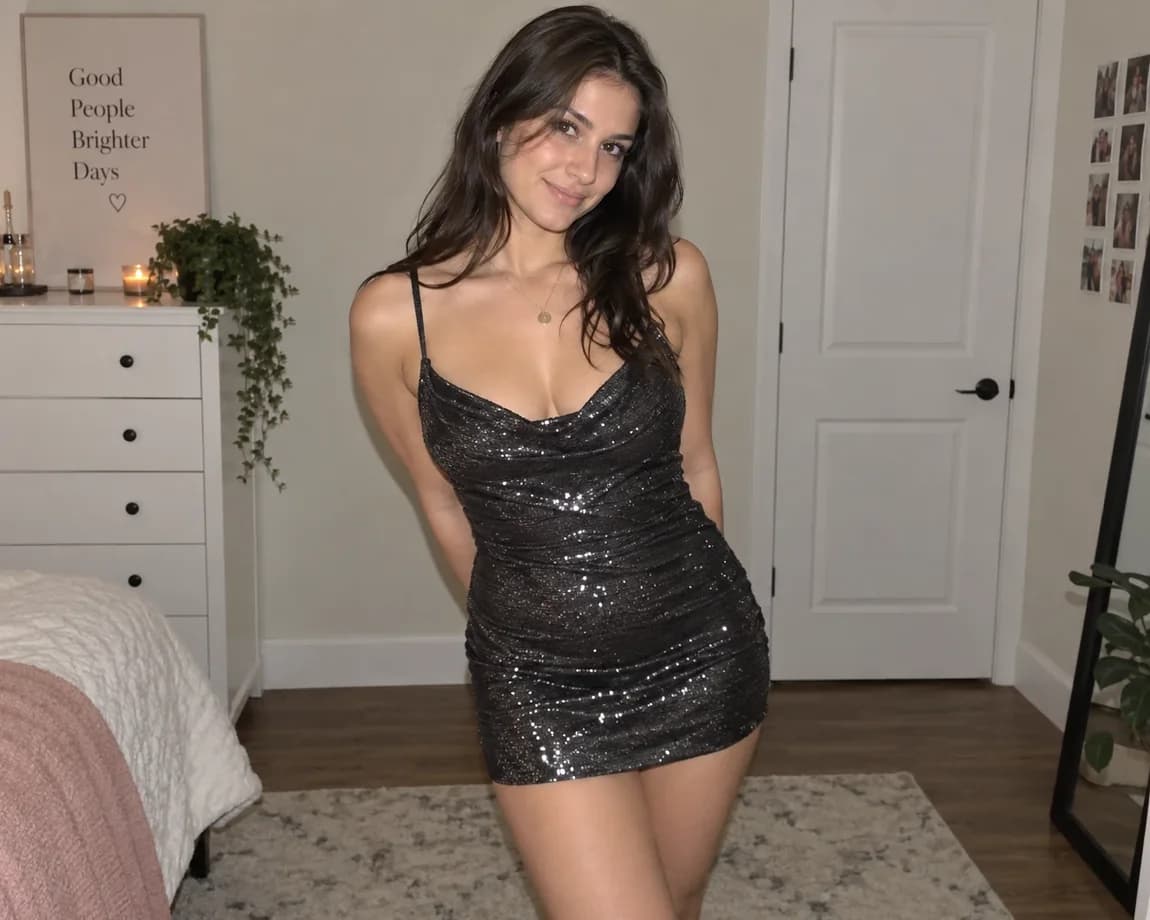
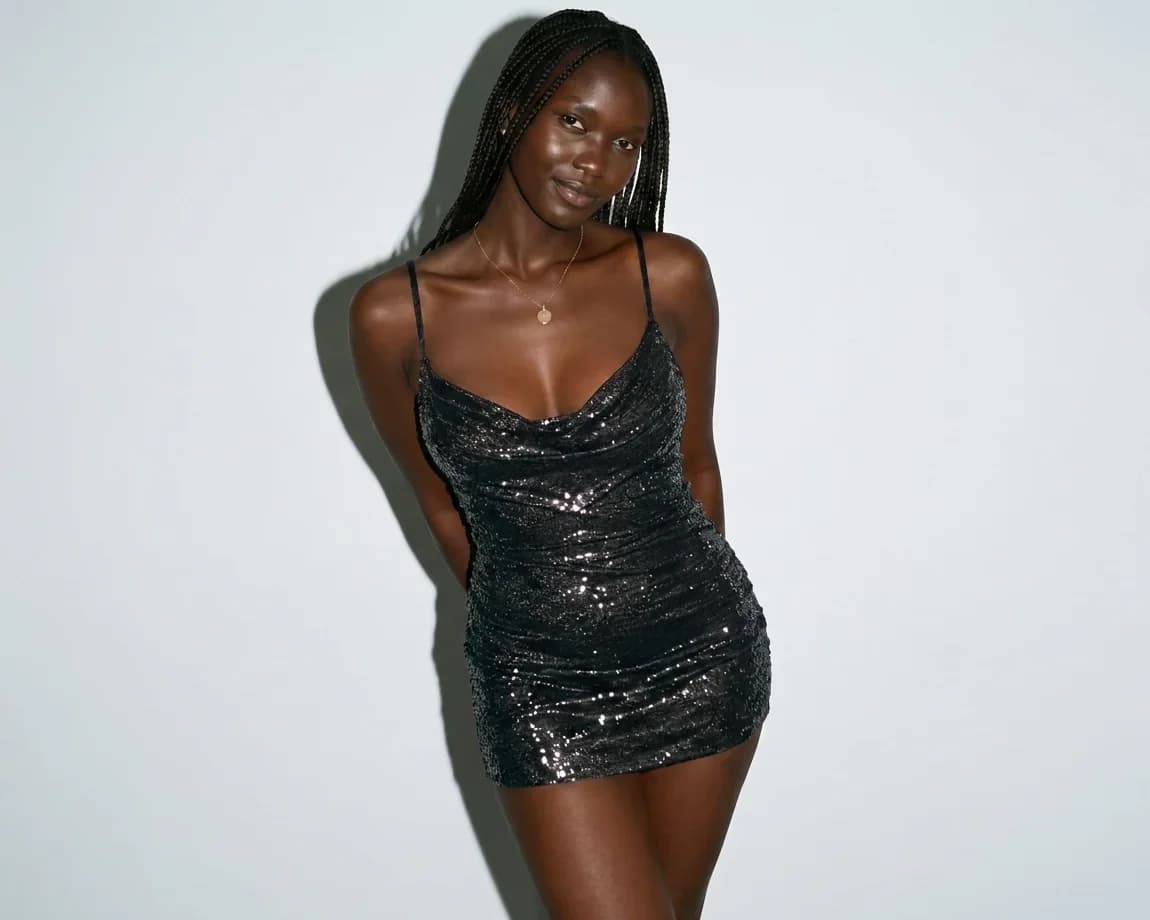
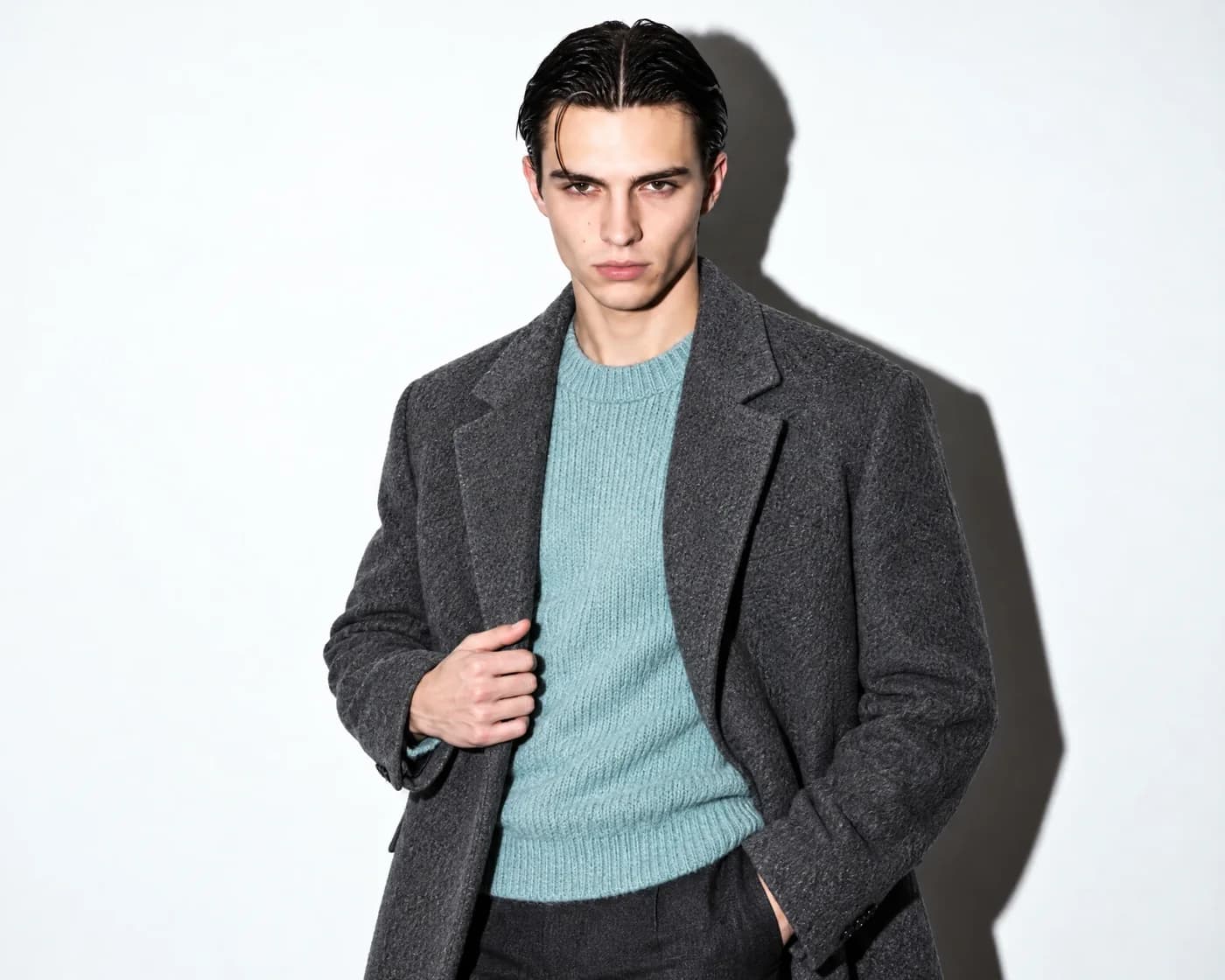
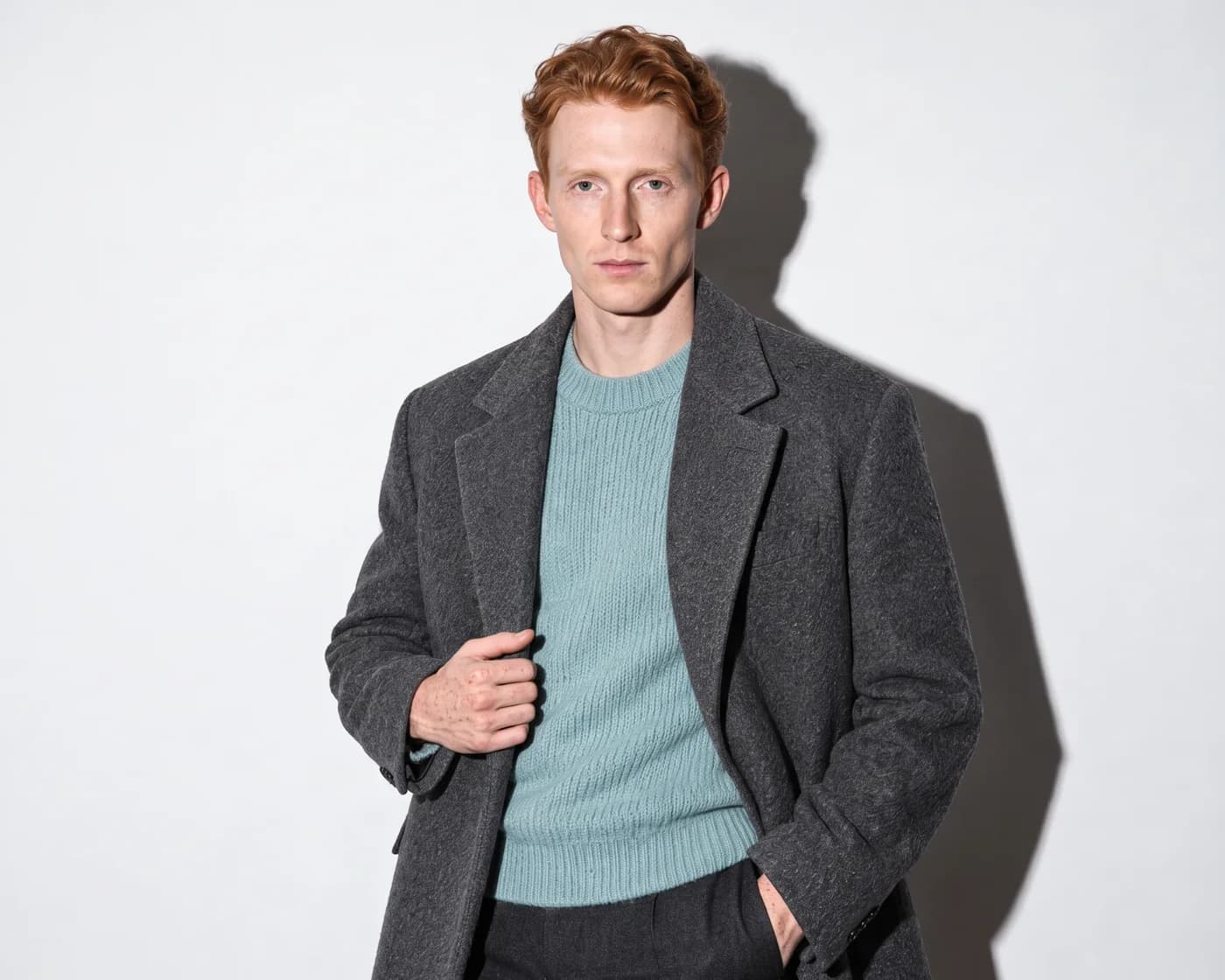
Sublime tes visuels mode avec notre changeur de modèle IA
Change la personne tout en gardant la tenue, la pose, l’éclairage et l’arrière-plan identiques. Le Changement de Modèle modifie l’apparence du modèle et préserve le produit tel quel.
Charge une image de n’importe quel modèle, décris le look souhaité, fournis optionnellement une référence de visage, puis clique sur Exécuter. Notre IA s’occupe du reste, livrant des résultats de haute qualité prêts pour la production sans affecter la pose ou les détails du produit.
Sans Entraînement
Prêt à l’emploi, sans entraînement, résultats en secondes
Le Changement de Modèle fonctionne instantanément, sans configuration, sans entraînement et sans processus complexe. Il suffit de charger ton image de modèle, de cliquer sur Exécuter et d’obtenir des résultats de haute qualité en moins de 30 secondes.
FAQ
Questions Fréquentes
Utilise le Changement de Modèle quand tu as une image existante d’un produit porté par une personne ou un mannequin et que tu veux remplacer la personne tout en gardant le produit inchangé. Le Changement de Modèle modifie l’apparence du modèle (identité, teint, cheveux, visage) et préserve la tenue, la pose, l’éclairage et l’arrière-plan tels quels. Si tu pars d’une photo produit sans personne, utilise plutôt Produit vers Modèle. Si tu veux placer un produit porté sur une autre personne et une autre pose, utilise l’Essayage Virtuel.
Le Changement de Modèle est une transformation d’identité. Il modifie l’apparence du modèle, y compris l’identité, le teint, les cheveux et le visage. Il préserve le produit tel quel, ainsi que la pose, l’éclairage et l’arrière-plan. Tu ne changes ni les vêtements ni la pose du sujet.
Utilise une image source haute résolution, au moins 1K, bien éclairée et avec un arrière-plan dégagé. L’image source doit présenter une tenue, une pose et un éclairage clairs, car ces éléments définissent ce qui sera préservé lors du changement.
Oui. Tu peux ajouter un prompt textuel pour décrire des attributs d’identité comme l’âge, les cheveux, le teint, la pilosité faciale et le style général. Si aucun prompt n’est fourni, le système effectuera un ajustement d’identité subtil tout en conservant la même tranche d’âge et ethnie. Avec les forfaits Agency, tu peux aussi charger une image de référence de visage pour correspondre à une personne spécifique à travers une campagne.
Tu peux générer de 1 à 4 images en une seule exécution pour comparer plusieurs variations d’identité en même temps.
La résolution par défaut est de 1K. Les forfaits Pro et Agency supportent la résolution 4K pour des résultats de meilleure qualité.
Tu peux changer l’arrière-plan via un prompt textuel dans le Changement de Modèle, mais pour des résultats de meilleure qualité, utilise plutôt l’outil Changement d’Arrière-plan. Il ajuste automatiquement l’éclairage et les ombres pour correspondre au nouvel arrière-plan.
Pour les changements d’identité importants, par exemple d’un teint clair à un teint foncé, le système peut manquer la mise à jour des extrémités comme les mains ou les pieds. Si cela se produit, ajoute une instruction supplémentaire dans le prompt textuel pour mettre à jour le teint dans ces zones.
Oui. Quand tu utilises un mannequin sans bras ou sans partie inférieure du corps, le système peut ne changer que les sections visibles. Pour compléter la silhouette, ajoute une instruction dans le prompt textuel comme "ajouter le bas du corps avec un pantalon assorti" ou "ajouter des bras avec un teint assorti".
Oui, toutes les images générées via le Changement de Modèle peuvent être utilisées pour le marketing, le e-commerce et le contenu éditorial.
La fonctionnalité Changement de Modèle est disponible dans l’app FASHN. Tu peux la trouver directement via les Liens Rapides du tableau de bord, ou dans Studio → Changement de Modèle.